Kopplung
Voraussetzungen
Bevor Sie ein Türschild mit einer Ressource koppeln können, müssen folgende Voraussetzungen erfüllt sein:
System Person konfiguriert: Eine System Person mit den notwendigen Rechten muss in ROOMS hinterlegt sein.
Siehe Konfiguration der System PersonRessource vorbereitet: Das Türschild muss für die entsprechende Ressource aktiviert sein.
Siehe Konfiguration RessourceBenutzer mit Berechtigung: Die Person welche die Kopplung durchführt benötigt das Recht Darf Ressource bearbeiten.
Kopplung am Türschild
Schritt 1: Zum Hauptmenü navigieren
Auf dem Home Screen des Türschildes klicken Sie auf zum Hauptmenü.
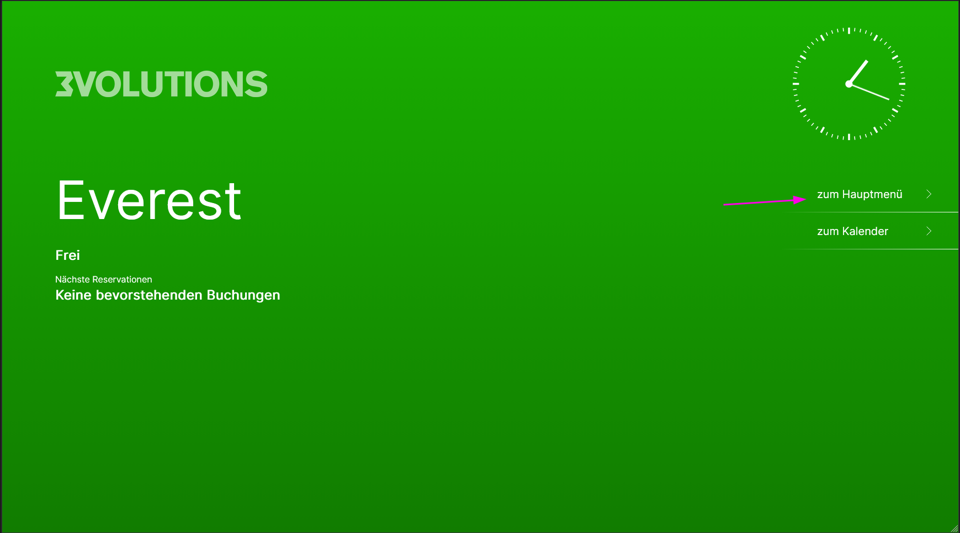
Home Screen - Navigation zum Hauptmenü
Schritt 2: Administration öffnen
Im Dashboard wählen Sie Administration.
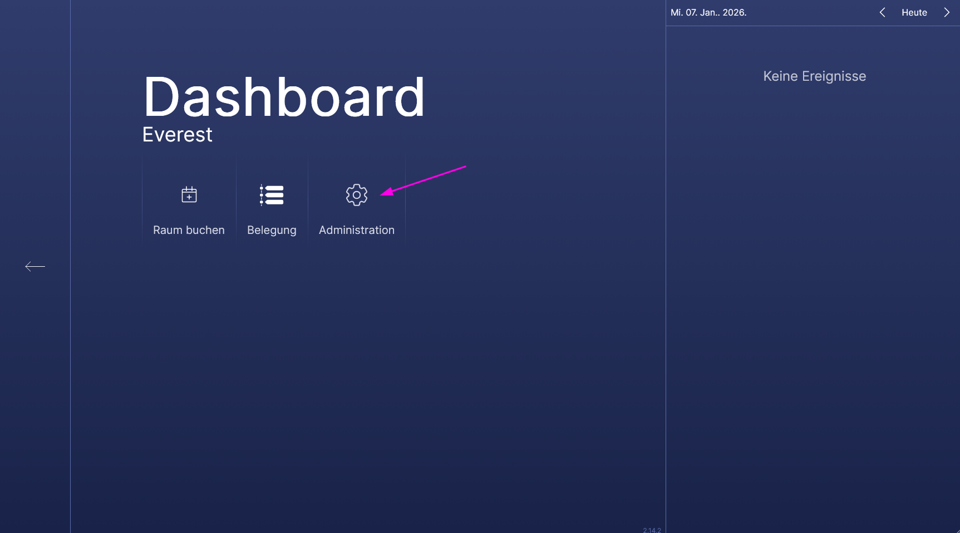
Dashboard - Administration auswählen
Schritt 3: Authentifizierung
Es stehen zwei Authentifizierungsmethoden zur Verfügung:
- Option 1: Zutritt mit Pin-Code
- Option 2: Zutritt mit scannen vom QR-Code
Geben Sie Ihren persönlichen PIN ein.
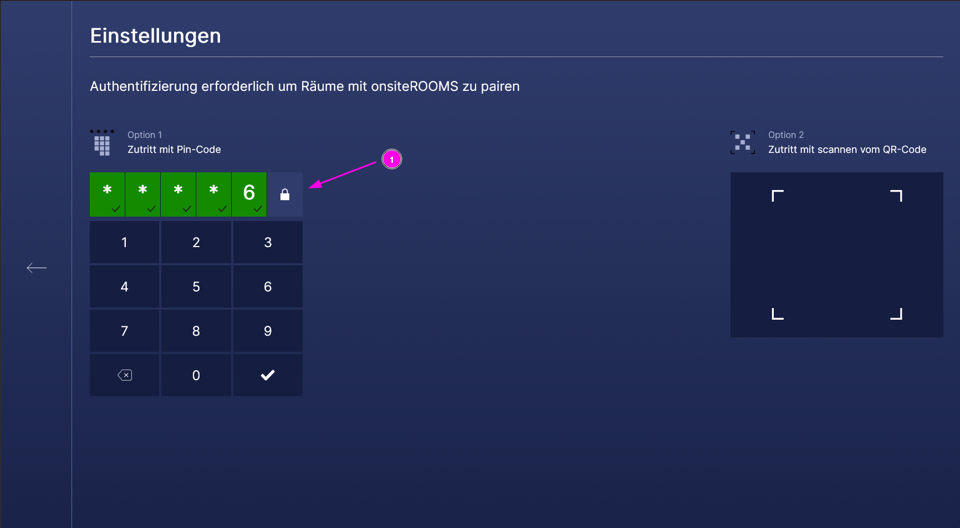
Authentifizierung mit PIN-Code oder QR-Code
Schritt 4: Ressource koppeln oder entkoppeln
Nach erfolgreicher Authentifizierung sehen Sie eine Liste aller verfügbaren Ressourcen, gruppiert nach Standort:
- (1) Pairen: Klicken Sie auf diesen Button um eine neue Ressource mit dem Türschild zu koppeln
- (2) Unpair: Bei bereits gekoppelten Ressourcen erscheint dieser Button um die Kopplung aufzuheben
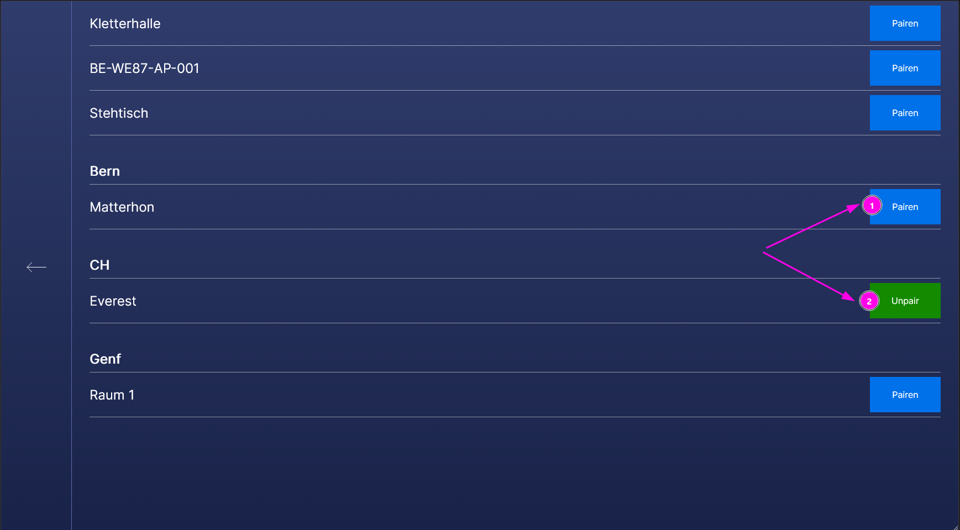
Ressourcenliste mit Pairen und Unpair Buttons
Schritt 5: Kopplung bestätigt
Nach erfolgreicher Kopplung erscheint eine Bestätigungsmeldung. Die Ressource ist nun mit dem Türschild verbunden.
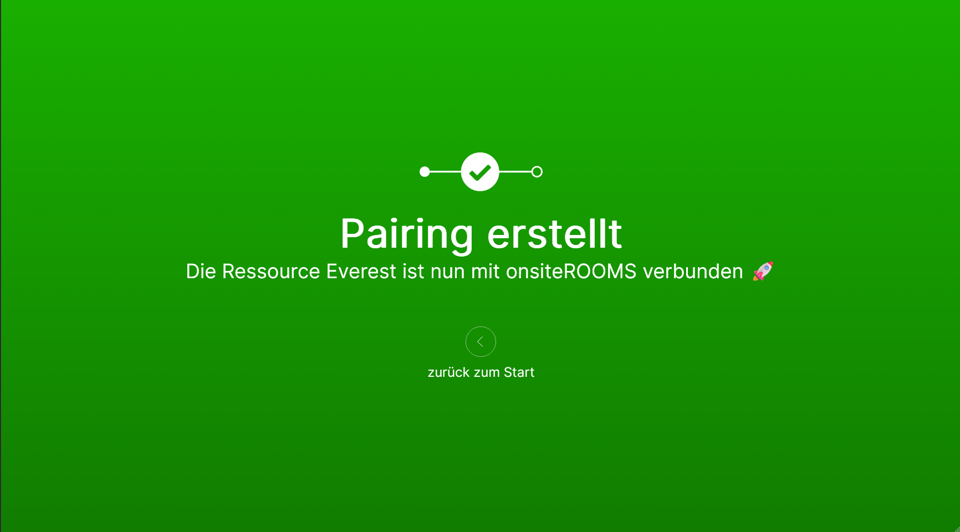
Erfolgreiche Kopplung bestätigt
Reset via URL (Philips Türschilder)
Hinweis
Diese Methode ist nur für Philips Türschilder geeignet und wird verwendet, wenn das Türschild im Read-Only Modus ist.Ausgangslage
Wenn ein Türschild readonly ist und neu gekoppelt werden muss, gibt es zwei Möglichkeiten:
- Via ROOMS auf der entsprechenden Ressource die Read Only Checkbox deaktivieren
- Direkt am Türschild gemäss nachfolgender Anleitung
Anleitung
In das Admin Menü wechseln
- Bei Philips: Ein-/Aus-Schalter an der Seite des Bildschirms drücken, und direkt danach die Leiser-Taste
- Es erscheint eine PIN-Eingabe auf dem Bildschirm
Via Admin Menü in den Browser wechseln
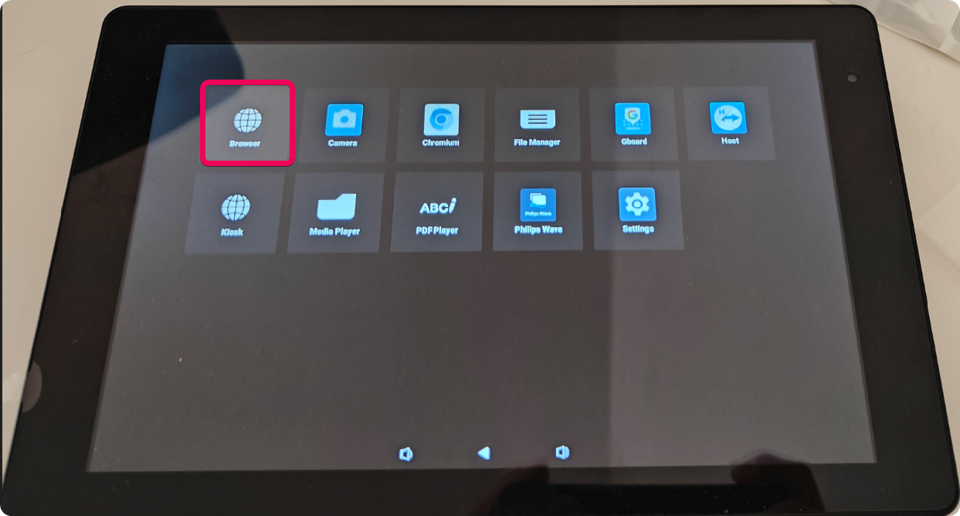
Browser öffnen
- Compose aufrufen
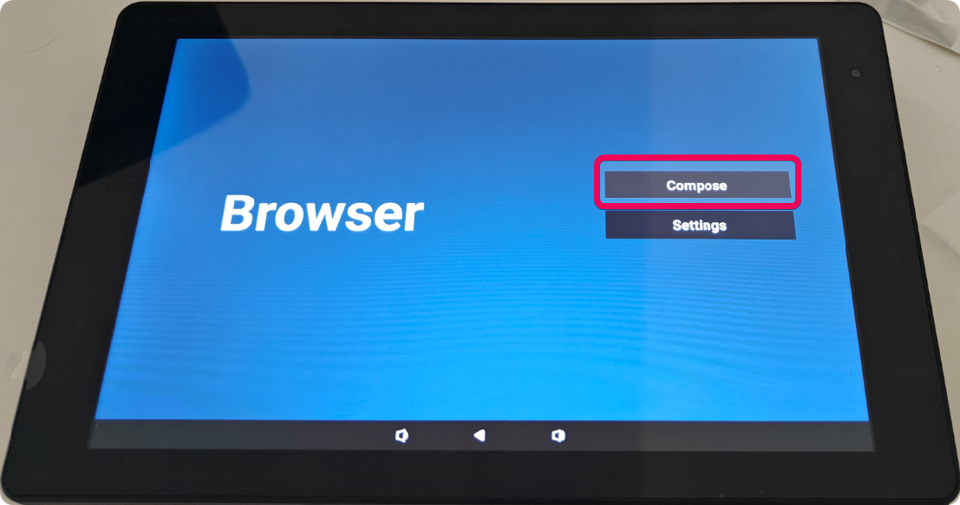
Compose aufrufen
Reset URL eingeben
In einem freien Slot die onsiteROOMS URL mit dem Parameter
/#/reseterfassen.
Dieser Parameter erzwingt die Entkopplung der aktuellen Ressource.<kundenbezeichnung>.onsite.<rooms domain>/#/resetBeispiel:
microfast.onsite.roomspro.ch/#/reset

Reset URL in einem freien Slot erfassen
Reset durchführen
- Die Adresse aufrufen - nun ist kein Raum mehr gekoppelt
Neu koppeln
- In das Compose Menü zurückkehren
- Die onsiteROOMS URL aufrufen:
<kundenbezeichnung>.onsite.<rooms domain>
Beispiel:microfast.onsite.roomspro.ch
Zum Hauptmenü navigieren

Home Screen mit Button zum Hauptmenü
- Ressource koppeln
- Administration aufrufen
- Mit dem persönlichen PIN anmelden
- Die gewünschte Ressource koppeln (siehe oben)