Problembehandlung
Voraussetzung (häufige Fehlerquelle)
Fehlersuche beginnt immer mit der Frage: Welcher SyncModus ist betroffen?
EWS1,EWS2,O365→ EWS-basierter PfadMicrosoft365→ Graph-basierter Pfad
Die Symptome sind oft ähnlich, die Ursachen und Prüfpunkte aber unterschiedlich.
Wenn Buchungen nicht zwischen ROOMS und Outlook / Exchange synchronisiert werden, hilft diese Anleitung bei der Fehlersuche.
Schritt 1: Grunddaten prüfen
Prüfen Sie zuerst:
- stimmt die E-Mail-Adresse der Person / Ressource mit der primären SMTP-Adresse überein?
- ist der richtige SyncModus gesetzt?
- ist Sync deaktiviert nicht versehentlich aktiviert?
- bei
EWS1,EWS2,O365: stimmt die Sync-URL? - bei
Microsoft365: ist die Person ggf. noch nicht verbunden (Delegated)?
Schritt 2: Synchronisationstest durchführen
Der klassische Synchronisationstest ist vor allem für EWS-basierte Modi hilfreich.
Pfad: Personen → betroffene Person → Ansicht → Tab Synchronisationstest
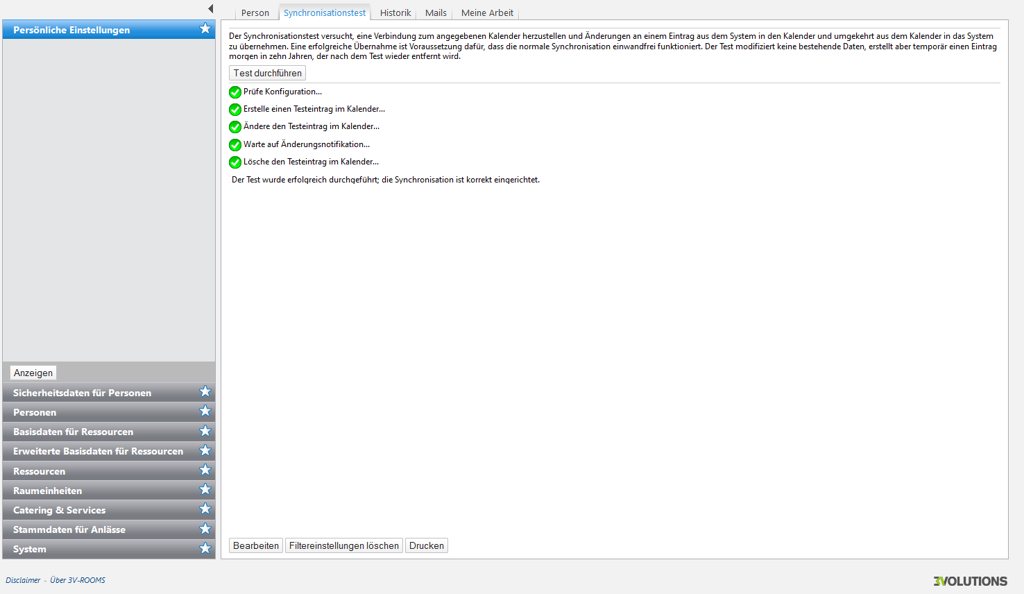
Ergebnis interpretieren
| Ergebnis | Bedeutung | Nächster Schritt |
|---|---|---|
| Alle Tests grün | Grundverbindung funktioniert | Weiter mit Schritt 3 |
| Kein Test grün | Grundsätzliches Verbindungsproblem | Worker / Dienste prüfen und Logs auswerten |
| Nur die ersten zwei Tests grün | typischerweise EWS-Subscription-Problem | Push Subscription prüfen |
Microsoft365 / Graph
Bei Microsoft365 reicht der klassische Synchronisationstest allein nicht aus. Prüfen Sie zusätzlich:
- Consent-Status im Personenprofil (
Delegated) - Graph-Rechte / Admin-Consent
- Hintergrundverarbeitung /
RoomsPro.Worker - Erreichbarkeit von
/api/webhooks/graphund/api/webhooks/graph/lifecycle
Schritt 3: Ereignisanzeige und Logs prüfen
Pfad: Einstellungen → System → Ereignisanzeige
Prüfen Sie:
[BackSync][CollaborationService]- Einträge mit
Graph - Einträge zu Hintergrundjobs wie
GraphSubscriptionProvisioning,GraphSubscriptionRenewal,DelegatedTokenRefresh
Die Meldungen geben meist direkt Aufschluss über:
- Berechtigungsprobleme
- Webhook-Probleme
- ungültige Mailadressen
- Konflikte bei BackSync / Collaboration
Schritt 4: Hintergrundverarbeitung bzw. Dienste prüfen
Aktuelle Setups
- prüfen, ob
RoomsPro.Workerläuft - Dashboard für Hintergrundjobs unter
/tickerqöffnen - prüfen, ob die relevanten Jobs vorhanden und nicht dauerhaft fehlerhaft sind
Legacy Setups
Pfad: Einstellungen → System → About
Wenn die klassischen Synchronisationsdienste dort nicht laufen, muss der entsprechende Windows-Dienst geprüft bzw. neu gestartet werden.
Schritt 5: Graph-spezifische Prüfungen
Nur relevant für Microsoft365:
Delegated
- Personenprofil öffnen
- Consent-Status prüfen:
None/Pending→ Benutzer noch nicht vollständig verbundenGranted→ Consent ist vorhandenRevoked→ Verbindung wurde entzogen
Wenn Delegated aktiv ist und der Status nicht Granted ist, startet für diese Person kein Graph-Sync.
AppOnly
- Entra-App und Berechtigungen prüfen
- Admin-Consent prüfen
- falls Mailboxzugriff eingeschränkt wurde: Exchange Application RBAC / Application Access Policy prüfen
Webhooks
Prüfen Sie, ob folgende Endpunkte extern erreichbar sind:
/api/webhooks/graph/api/webhooks/graph/lifecycle
Schritt 6: Betroffene Buchungen und Sync-Differenzen finden
Unter Listen → Buchungen können Buchungen mit Synchronisationsproblemen gefiltert werden:
| Filter | Bedeutung |
|---|---|
| Buchungen mit Synchronisationsproblemen | Einzelbuchungen, bei denen die Sync fehlgeschlagen ist |
| Serienbuchungen mit Synchronisationsproblemen | Serien, bei denen die Sync fehlgeschlagen ist |
| Buchungen mit fehlender Back-Synchronisation | über Add-in erstellte Buchungen, die ROOMS nicht mehr in Exchange finden konnte |
Empfehlung: Buchungen mit Synchronisationsproblemen am besten annullieren und neu erstellen, wenn die Ursache nicht unmittelbar behoben werden kann.
Wenn ROOMS und Exchange unterschiedliche fachliche Daten für dieselbe synchronisierte Buchung anzeigen, verwenden Sie zusätzlich die Ansicht Sync-Differenzen. Dort können Abweichungen geprüft und gezielt mit Exchange verwenden, ROOMS verwenden oder Ignorieren aufgelöst werden.
Konfliktverhalten (Rollback vs. Cancel)
Das Verhalten bei Synchronisationskonflikten wird pro Person über die Einstellung SyncConflictBehaviour gesteuert:
| Modus | Verhalten | Versuche |
|---|---|---|
| Rollback (Standard) | Der Outlook-Termin wird auf den ROOMS-Stand zurückgesetzt. Erst bei wiederholtem Fehlschlag wird die Buchung als SyncDisabled markiert. | 5 (konfigurierbar) |
| Cancel | Die ROOMS-Buchung wird automatisch annulliert. Der Outlook-Termin verliert seine ROOMS-Verknüpfung. | 2 |
In beiden Fällen erhält der Organisator eine Fehler-E-Mail mit den Details.
Weiterführende Informationen
- Synchronisation testen - klassischer Test
- Synchronisationsdetails - welche Felder synchronisiert werden
- Push Subscription - EWS-Webhooks
- Microsoft 365 (Graph API) - Graph-spezifische Checks