Jobliste
In der Jobliste werden Jobs angezeigt, die aus Lektionen mit gemeinsamer JobId zusammengefasst werden. Der Einstieg erfolgt über Listen > Jobmanager.
Suchmaske
Die Jobliste wird über das Sidepanel gefiltert. Das wichtigste Suchkriterium ist das Bildungszentrum bzw. der Standort, auf welchem der Jobmanager verwendet werden darf.
Folgende Felder sind in der Praxis relevant:
| Feld | Funktion |
|---|---|
| Bildungszentrum | Definiert den Standort, für den Jobs angezeigt werden sollen. Ohne passenden Standort erscheinen keine Jobs. |
| Klasse / Veranstaltung | Zusätzlicher Filter für die Jobliste, verfügbar mit erweiterter Jobmanager-Funktionalität. |
| Zeitraum von / bis | Grenzt die angezeigten Jobs zeitlich ein. |
Sidepanel und Einstieg in die Jobliste
Tabs und Status
Die Jobliste ist in mehrere Tabs unterteilt. Die Tabs bilden den aktuellen Verarbeitungsstand des Jobs ab:
| Tab | Bedeutung |
|---|---|
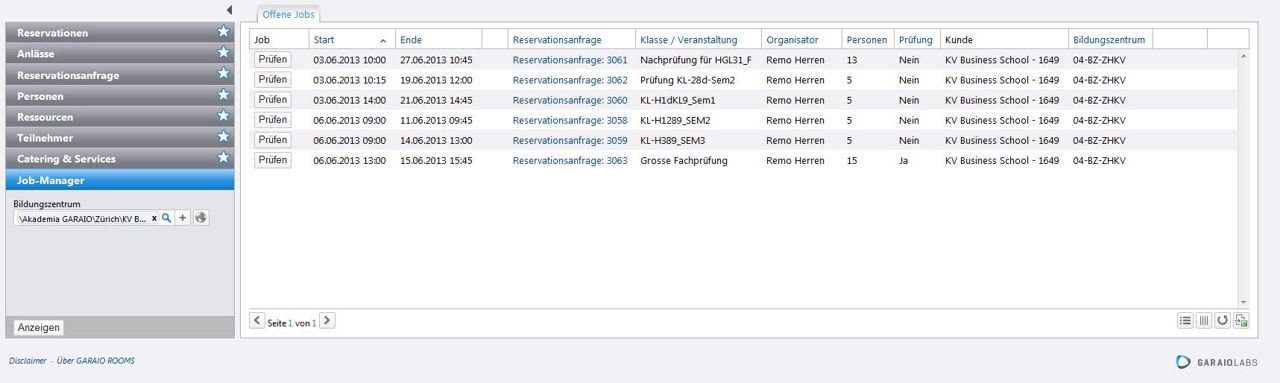
| Offene Jobs | Jobs mit neuen, geänderten oder zu löschenden Lektionen, die noch bearbeitet werden müssen |
| Geplante Jobs | Bereits verarbeitete Jobs mit geplantem Workflow |
| Definitive Jobs | Bereits verarbeitete Jobs mit definitivem Workflow |
| Fehlerhafte Jobs | Jobs, die fachlich oder technisch nicht korrekt verarbeitet werden konnten |
| Automatische Verarbeitung fehlgeschlagen | Jobs, deren automatische Verarbeitung abgebrochen oder nicht abgeschlossen wurde |
Spalten und Aktionen
Die Jobliste zeigt je nach Konfiguration zusätzliche Spalten. Die wichtigsten Standardspalten sind:
| Spalte | Bedeutung |
|---|---|
| Job | Hauptaktion für den Job; je nach Status werden Prüfen, Edit, Geplant, Definitiv, Reset oder Delete/Annullieren angeboten |
| Start / Ende | Frühester Beginn und spätestes Ende der Lektionen im Job |
| Reservationsanfrage | Link zur Reservationsanfrage, sofern der Job aus einem Formular entstanden ist |
| Job-ID | Fachliche Kennung des Jobs |
| Automatische Verarbeitung | Zeigt an, ob der Job für automatische Verarbeitung vorgesehen ist. |
| Organisator / Verantwortlicher | Personen, auf welche die Jobverarbeitung fachlich referenziert |
| Anzahl Personen | Personenanzahl aus den Lektionen |
| Kunde | Kunde bzw. Organisation aus dem Lektionenkontext |
| Bildungszentrum | Standortname aus der Lektion |
Wichtige Aktionen:
- Prüfen öffnet die Ressourcenwahl
- Edit öffnet direkt die Detailprüfung eines bereits verarbeiteten Jobs
- Geplant und Definitiv wechseln den Workflow bestehender Jobs
- Reset setzt verarbeitete Jobs zurück, sofern dies für das Quellsystem erlaubt ist
- Delete/Annullieren entfernt Jobs oder hebt bereits verarbeitete Buchungen auf
Ohne das globale Recht Darf erweiterte Jobmanager-Funktionalität verwenden erscheint Delete/Annullieren nur in den eingeschränkten Fällen, in denen ein Job vollständig als Löschfall verarbeitet werden kann.
Beim Annullieren eines verarbeiteten Jobs zeigt ROOMS einen Bestätigungsdialog. Dort kann bei entsprechender Konfiguration ausgewählt werden, ob Annullationsmails versendet werden sollen.
Beispiel einer Jobliste mit offenen Jobs
Woher kommen Jobs?
Jobs erscheinen in der Liste nicht manuell, sondern weil passende Einträge in Lektion vorhanden sind. Typische Quellen sind:
- Schulverwaltungs- oder Fremdsysteme
- Reservierungsanfrageformulare mit Jobmanager-Bezug
- REST-API-Importe über den JobManager-Batch-Flow
Für die technische Sicht auf API-Importe siehe JobManager REST API – Usage Guide.