Kostenträger
Voraussetzung (Berechtigungen)
Damit Sie Kostenträger verwalten (anzeigen, anlegen, bearbeiten, löschen, CSV importieren) können, benötigen Sie in der Regel:
- das Recht „Sektion Einstellungen nutzen“
- das Recht „Kostenträger hinzufügen“
Damit Sie Kostenträger in Buchungen/Objekten auswählen oder ändern können, wird zusätzlich oft das Recht „Kostenträger ändern“ benötigt.
Wenn Sie Kostenträger-Anteile (in %) aufteilen dürfen, benötigen Sie zusätzlich das Recht „Darf Kostenstellen splitten“.
Details: Einstellungen → Sicherheitsdaten → Rollen → Rechte verwalten.
Wozu gibt es Kostenträger?
Mit Kostenträgern ordnen Sie Buchungen/Leistungen einer Kostenstelle, einem Projekt oder einem Geschäftsbereich zu. So können Kosten später korrekt ausgewertet oder verrechnet werden.
Typische Verwendung:
- in Buchungen/Reservationen (Kostenträger auswählen, optional mehrere mit Anteil in %)
- bei Personen (Standard-Kostenträger)
- bei OE/Firmen (Kostenträger-Zuweisungen)
- bei Raumeinheiten / Anlässen (je nach Konfiguration)
Wo finde ich die Kostenträgerverwaltung?
Sie finden die Administration unter:
Einstellungen → Sicherheitsdaten für Personen → Kostenträger
Kostenträger verwalten
Liste, Suche und Filter
In der Liste sehen Sie u.a. Nummer, Bezeichnung, Geschäftsbereich, Gültig ab/bis und ob ein Kostenträger verrechenbar ist.
Im Sidepanel können Sie typischerweise nach Nummer, Bezeichnung und Geschäftsbereich suchen/filtern.
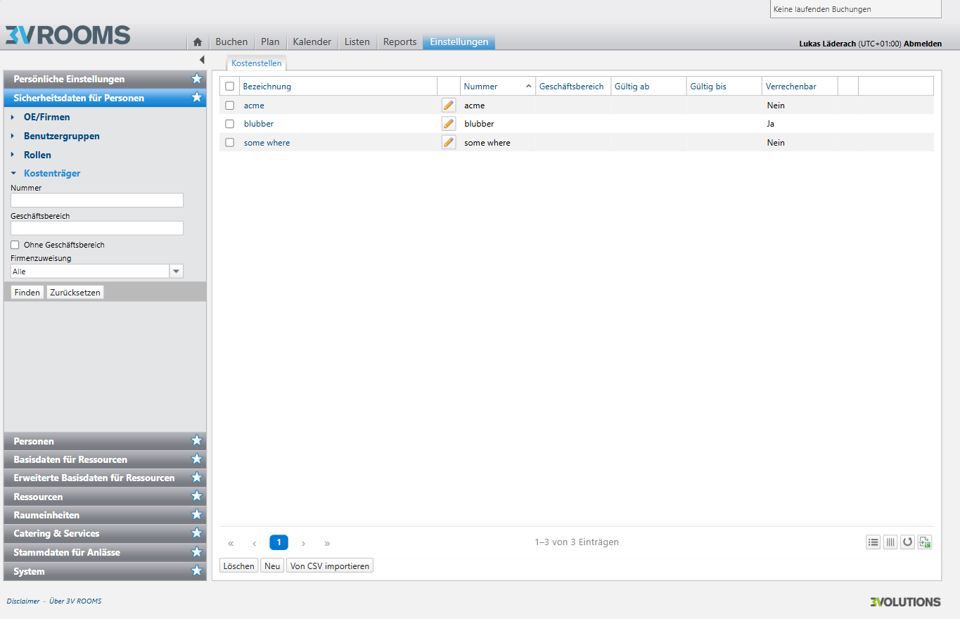
Übersicht „Kostenträger“ (Liste, Filter und Aktionen)
Hinweis
In Auswahllisten werden üblicherweise nur aktuell gültige Kostenträger angezeigt (Gültig ab/bis).Kostenträger anlegen oder bearbeiten
- Klicken Sie auf Neu (oder bearbeiten Sie einen bestehenden Eintrag).
- Pflegen Sie mindestens:
- Nummer
- Beschreibung
- Optional (empfohlen):
- Geschäftsbereich (z.B. für Projekte/Organisationseinheiten)
- Gültig von / Gültig bis (um Kostenträger zeitlich zu steuern)
- Verrechenbar (wenn der Kostenträger in der Verrechnung genutzt werden soll)
- Speichern Sie.
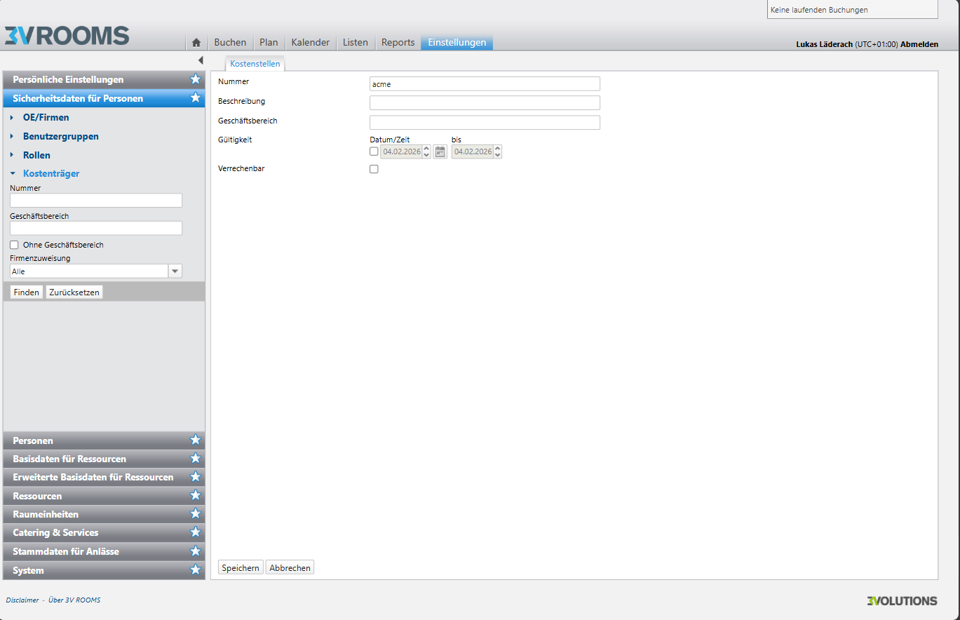
Kostenträger bearbeiten (Nummer, Beschreibung, Geschäftsbereich, Gültigkeit, Verrechenbar)
Kostenträger löschen
Kostenträger können gelöscht werden. Wenn ein Kostenträger bereits in Verwendung ist, kann das – je nach Konfiguration und Datenlage – Auswirkungen auf Zuordnungen haben.
Tipp
Statt zu löschen ist es in der Praxis oft besser, einen Kostenträger über Gültig bis zu beenden. So bleibt die Historie nachvollziehbar, und der Kostenträger kann nicht mehr neu ausgewählt werden.Kostenträger per CSV importieren
Wenn Sie viele Kostenträger verwalten (z.B. aus einem ERP), ist der CSV-Import der schnellste Weg für Massen-Änderungen.
So funktioniert der Import
- Öffnen Sie die Kostenträgerliste.
- Klicken Sie auf Von CSV importieren.
- Wählen Sie Ihre CSV-Datei aus.
- Optional: Laden Sie das CSV Template herunter (empfohlen).
- Klicken Sie auf Importieren.
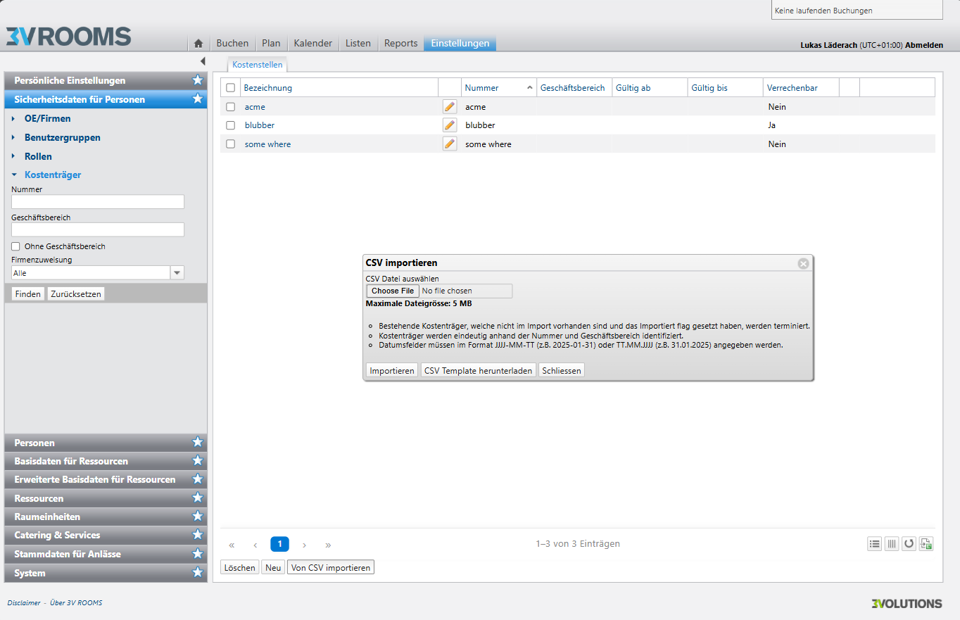
CSV importieren (Datei auswählen, Template herunterladen, Import starten)
Nach dem Import sehen Sie eine Rückmeldung wie z.B. Aktualisiert, Erstellt und Terminiert.
Wichtige Regeln (bitte beachten)
- Eindeutigkeit: Ein Kostenträger wird über Nummer + Geschäftsbereich erkannt.
(Gleiche Nummer ist möglich, wenn der Geschäftsbereich unterschiedlich ist.) - Terminierung statt Löschen: Kostenträger, die früher per CSV importiert wurden, aber in der aktuellen Importdatei fehlen, werden automatisch terminiert (Gültig bis = heute).
Damit bleiben sie in der Historie erhalten, sind aber nicht mehr neu auswählbar. - Vollständige Datei liefern: Verwenden Sie den Import idealerweise als „Vollabzug“ (alle relevanten Kostenträger in jeder Datei), damit nichts unbeabsichtigt terminiert wird.
Spalten (CSV-Template)
Das Template enthält genau diese Spalten:
| Spalte | Bedeutung |
|---|---|
Nummer | Kostenträger-Nummer |
Beschreibung | Bezeichnung/Beschreibung |
Geschaeftsbereich | optionaler Geschäftsbereich (leer lassen, wenn nicht verwendet) |
TypCode | Typ (falls bei Ihnen verwendet) |
GueltigVon | Gültig ab (Format siehe unten) |
GueltigBis | Gültig bis (Format siehe unten) |
IstVerrechenbar | Ja/Nein (siehe Beispiele) |
Formate (Datum und Ja/Nein)
- Datum:
yyyy-MM-dd(z.B.2026-01-31) oderdd.MM.yyyy(z.B.31.01.2026) - IstVerrechenbar: z.B.
Ja/Nein(auchTrue/Falseist je nach Datei möglich)
Beispiele
Beispiel 1: Neuer Kostenträger für ein Projekt
Sie möchten ein Projekt „Umbau 2026“ verrechnen:
- Legen Sie einen Kostenträger mit Nummer
800120und Beschreibung „Umbau 2026“ an. - Setzen Sie optional den Geschäftsbereich „Projekte“.
- Setzen Sie Verrechenbar = aktiv.
Beispiel 2: CSV-Import als Vollabzug (inkl. Terminierung)
Sie importieren monatlich eine vollständige Liste aus einem Vorsystem:
- Kostenträger, die in der Datei enthalten sind, werden erstellt oder aktualisiert.
- Kostenträger, die früher importiert wurden, aber jetzt fehlen, werden automatisch beendet (terminiert), damit sie nicht mehr ausgewählt werden können.
Beispiel 3: Mini-CSV (Ausschnitt)
Nummer,Beschreibung,Geschaeftsbereich,TypCode,GueltigVon,GueltigBis,IstVerrechenbar
800120,Umbau 2026,Projekte,PRJ,2026-01-01,,Ja
4711,Interne Kosten,,INT,01.01.2026,31.12.2026,Nein