Fragen
Voraussetzung (häufige Fehlerquelle)
Damit Sie Fragen erstellen/bearbeiten können, benötigen Sie in der Regel:
- das Recht „Sektion Einstellungen nutzen“
- das Recht „Darf Fragenkatalog administrieren“
Wenn Sie Pflicht-/Sperrregeln übersteuern müssen (z.B. Support), gibt es zusätzlich das Recht „Darf zwingende Fragen ignorieren“.
Details: Einstellungen → Sicherheitsdaten → Rollen → Rechte verwalten.
Wozu gibt es „Fragen“?
Unter Fragen erstellen Sie die Bausteine für Fragebögen. Diese Fragen werden anschliessend in einem oder mehreren Fragenkatalogen zusammengestellt und Ressourcen zugeordnet.
Weiterführend: Fragenkatalog
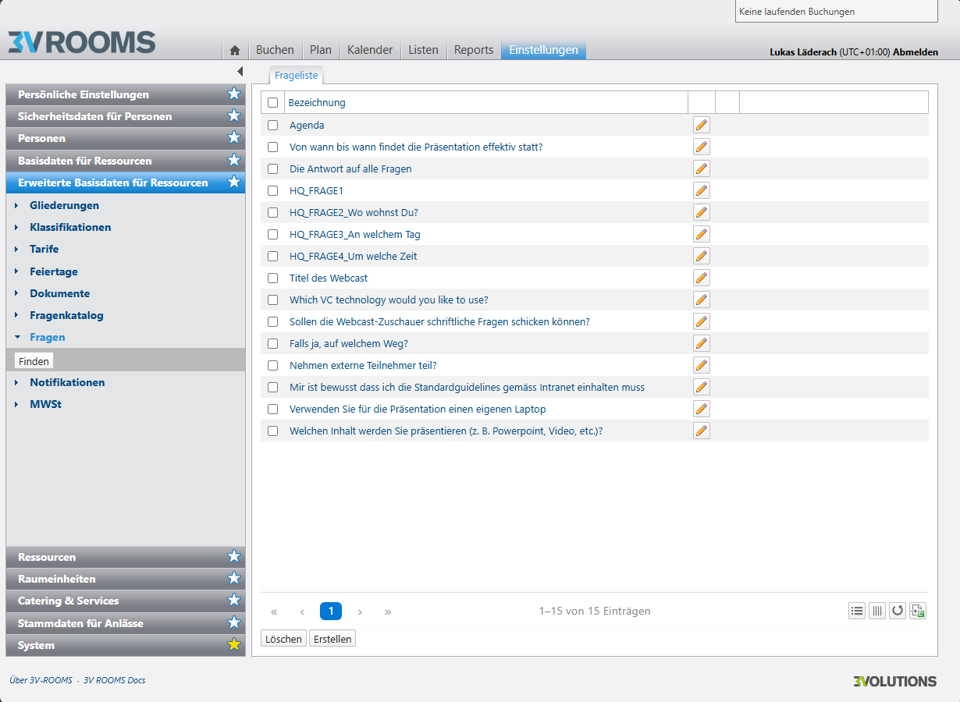
Übersicht „Fragenliste“ (Fragen anzeigen und bearbeiten)
Schnellübersicht: Fragetypen im Vergleich
| Fragetyp | Was sieht der Benutzer? | Geeignet für | Besonderheiten |
|---|---|---|---|
| Textfeld | Einzeilige Eingabe | kurze Angaben (z.B. Webcast-Titel, Kontakttelefon) | gut für Pflichtangaben |
| Textarea | Mehrzeilige Eingabe | Details (z.B. Agenda/Rednerreihenfolge, technische Kommentare) | besser lesbar für längere Texte |
| Checkbox | Ja/Nein | einfache Entscheidung (z.B. „Publikumsfragen zulassen?“) | schnell ausfüllbar |
| Radio | Auswahl 1 Option (Liste) | klare Auswahl (z.B. Präsentationsformat) | Optionen sichtbar, gut verständlich |
| Dropdown | Auswahl 1 Option (Dropdown) | längere Listen (z.B. Hintergrund/Branding-Auswahl) | spart Platz, Optionen müssen gepflegt sein |
| TimePicker | Zeitbereich von/bis | Zeitfenster ohne Datum (z.B. Soundcheck-Fenster) | Benutzer gibt 2 Werte an |
| DateTimePicker | Datum+Zeit von/bis | Zeitfenster mit Datum (z.B. Aufbauzeit inkl. Datum) | Benutzer gibt 2 Werte an |
| Label | Informationstext | Hinweise/Anleitung | keine Antwort, keine Validierung |
Hinweis
Bei Radio und Dropdown müssen Sie die Optionen (Werte) pflegen, damit Benutzer überhaupt auswählen können.Eine Frage erstellen
- Erstellen Sie eine neue Frage.
- Pflegen Sie mindestens:
- Bezeichnung (klar und eindeutig)
- Fragetyp
- Optional (empfohlen):
- Hilfetext (kurz: „Wofür brauchen wir diese Angabe?“)
- Sortierung (Reihenfolge)
- Pflicht (wenn wirklich nötig)
- Klassifikations-Einschränkung (nur anzeigen, wenn relevant)
- Zeitregeln (Zwingend bis / Editierbar bis)
- Aktiv (steuert, ob die Frage überhaupt verwendet/angezeigt wird)
- Speichern Sie.
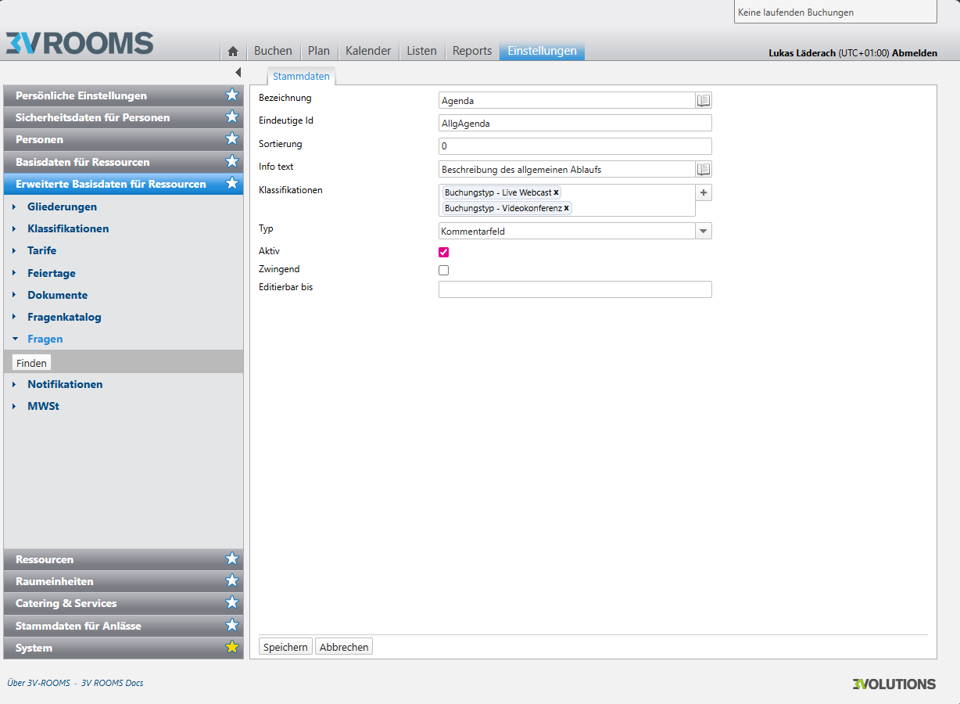
Frage bearbeiten (Stammdaten, Typ, Klassifikationen, Aktiv/Pflicht, Zeitregeln)
Regeln & Optionen
Aktiv
Mit Aktiv steuern Sie, ob eine Frage im System verwendet wird.
- Aktiv = ja: Die Frage kann in Fragenkatalogen genutzt werden und erscheint – sofern zugeordnet/relevant – in Buchungen.
- Aktiv = nein: Die Frage wird im Alltag nicht mehr angeboten/angezeigt (praktisch, wenn Sie eine Frage ausphasen möchten, ohne sie zu löschen).
Tipp
Wenn Sie eine Frage nicht mehr stellen möchten, ist „Aktiv“ meist die bessere Wahl als Löschen – so bleiben Konfiguration und Historie nachvollziehbar.Pflichtfrage
Wenn eine Frage als Pflicht markiert ist, muss sie beantwortet werden, damit eine Buchung gespeichert/abgeschlossen werden kann (Ausnahme: spezielle Berechtigung).
„Zwingend bis“ – Pflicht wird erst kurz vor Beginn wirksam
Mit Zwingend bis können Sie festlegen, dass eine Pflichtfrage erst ab einem bestimmten Zeitpunkt zwingend wird, z.B. „3 Tage vor Beginn“.
„Editierbar bis“ – Antwort wird schreibgeschützt
Mit Editierbar bis können Sie festlegen, ab wann bereits erfasste Antworten nicht mehr geändert werden können, z.B. „1 Tag vor Beginn“. Das stabilisiert Angaben für operative Teams.
Klassifikations-Einschränkung
Wenn Sie bei einer Frage eine oder mehrere Klassifikationen hinterlegen, wird die Frage nur angezeigt, wenn die Buchung passend klassifiziert ist (z.B. „Event“).
So vermeiden Sie „zu viele“ Fragen und zeigen nur relevante Eingaben.
Beispiel
- Frage „Live-Webcast geplant?“ → eingeschränkt auf Klassifikation „Event“
- Buchung ohne „Event“ → Frage erscheint nicht
- Buchung mit „Event“ → Frage erscheint
Mehr zu Klassifikationen: Klassifikationen
Fragetypen im Detail
Textfeld
- Was sieht der Benutzer? Ein einzeiliges Eingabefeld.
- So konfigurieren Sie es: Fragetyp Textfeld, ggf. Hilfetext, Pflicht/Regeln.
- Beispiel
- Bezeichnung: „Technischer Ansprechpartner (Telefon)“
- Hilfetext: „Telefonnummer für Rückfragen am Eventtag.“
Textarea
- Was sieht der Benutzer? Ein mehrzeiliges Eingabefeld.
- So konfigurieren Sie es: Fragetyp Textarea, ggf. Hilfetext.
- Beispiel
- Bezeichnung: „Agenda / Rednerreihenfolge“
- Hilfetext: „Bitte Namen und Reihenfolge der Programmpunkte kurz angeben.“
Checkbox
- Was sieht der Benutzer? Checkbox (Ja/Nein).
- So konfigurieren Sie es: Fragetyp Checkbox.
- Beispiel
- Bezeichnung: „Live-Webcast: Publikumsfragen zulassen?“
- Hilfetext: “Aktivieren, wenn Zuschauer schriftliche Fragen einsenden dürfen.”
Radio
- Was sieht der Benutzer? Eine Liste von Optionen, eine kann ausgewählt werden.
- So konfigurieren Sie es
- Fragetyp Radio
- Optionen pflegen (Reihenfolge beachten)
- Beispiel
- Bezeichnung: „Präsentationsformat“
- Optionen:
- „PPT“
- „Video“
- „Demo“
- „Anderes“
Tipp
Radio eignet sich besonders, wenn Sie nur wenige Optionen haben und diese sofort sichtbar sein sollen.Dropdown
- Was sieht der Benutzer? Ein Dropdown mit auswählbaren Optionen, eine kann ausgewählt werden.
- So konfigurieren Sie es
- Fragetyp Dropdown
- Optionen pflegen
- Beispiel
- Bezeichnung: „Präsentationsplattform“
- Optionen:
- „Eigenes Notebook“
- „Raum-PC“
- „Beides“
TimePicker - Zeitbereich von/bis
- Was sieht der Benutzer? Zwei Zeitfelder: von und bis.
- So konfigurieren Sie es: Fragetyp TimePicker.
- Beispiel
- Bezeichnung: „Soundcheck-Zeitfenster (von/bis)“
- Hilfetext: „Bitte Zeitfenster angeben, in dem ein Soundcheck möglich ist.“
Hinweis
Beim TimePicker werden zwei Werte erfasst (von/bis). Formulieren Sie die Bezeichnung/Hilfe so, dass Benutzer das sofort verstehen.DateTimePicker - Datum+Zeitbereich von/bis
- Was sieht der Benutzer? Zwei Felder: von und bis (Datum + Uhrzeit).
- So konfigurieren Sie es: Fragetyp DateTimePicker.
- Beispiel
- Bezeichnung: „Aufbauzeit (von/bis)“
- Hilfetext: „Zeitraum für Aufbau inkl. Datum angeben.“
Label - Hinweistext
- Was sieht der Benutzer? Nur Text/Information, keine Eingabe.
- So konfigurieren Sie es: Fragetyp Label.
- Beispiel
- Bezeichnung: „Bitte beachten: Technik-Anforderungen müssen spätestens 3 Werktage vor dem Event gemeldet werden.“