Buchungshinweise
Voraussetzung (häufige Fehlerquelle)
Für das Erstellen/Bearbeiten von Buchungshinweisen benötigen Sie:
- das Recht „Darf Buchungshinweise verwalten“
Details: Einstellungen → Sicherheitsdaten → Rollen → Rechte verwalten.
Unter Buchungshinweise verwalten Sie Meldungen, die Benutzern in der Reservation angezeigt werden. Eine Meldung kann nach Stufe, Standorten, Ressourcen und Tagen vor Reservationsbeginn gesteuert werden.
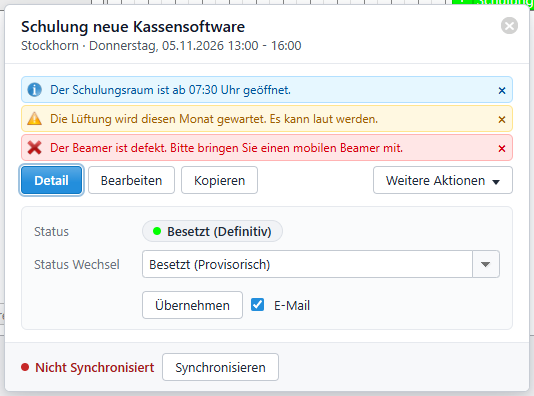
Beispiel für Buchungshinweise auf Schnellbuchung
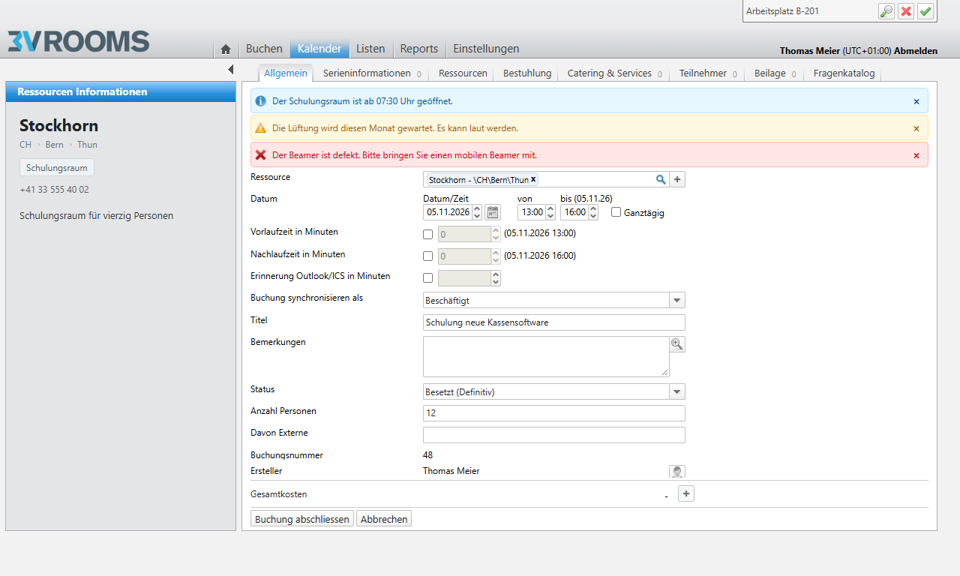
Beispiel für Buchungshinweise auf Bearbeitungs-Maske
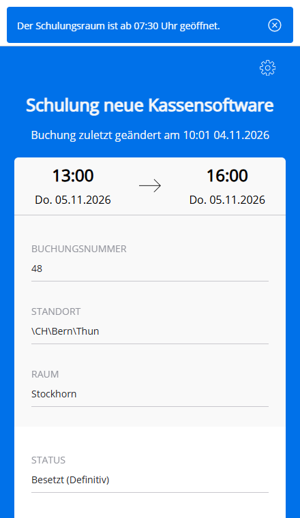
Beispiel für Buchungshinweise im Outlook Add-In
Wo finde ich die Buchungshinweise?
Sie finden die Administration unter:
Einstellungen → Erweiterte Basisdaten für Ressourcen → Buchungshinweise
Begriffe kurz erklärt
- Text: Der Text, der den Benutzern angezeigt wird.
- Stufe: Legt die Wichtigkeit/Anzeigeart fest:
- Error (rot)
- Warning (gelb)
- Info (blau)
- Standorte: Liste der Standorte, für die die Meldung angezeigt wird.
- Ressourcen: Liste der Ressourcen, für die die Meldung angezeigt wird.
- Tage vor Reservationsbeginn: Die Meldung wird nur angezeigt, wenn der Reservationsbeginn in der angegebenen Anzahl Tage liegt. Wenn leer, wird die Meldung immer angezeigt.
Buchungshinweis einrichten
1) Buchungshinweis anlegen
- Öffnen Sie
Buchungshinweise. - Erstellen Sie eine neue Meldung.
- Pflegen Sie mindestens den Text und die Stufe.
- Hinterlegen Sie optional Standorte, Ressourcen und Tage vor Reservationsbeginn.
- Speichern Sie.
Wichtige Regeln
Erforderliche Felder
Für einen gültigen Meldungs-Eintrag müssen folgende Felder ausgefüllt sein:
- Text
- Stufe
Anzeigezeitpunkt
- Ist Tage vor Reservationsbeginn gesetzt, wird die Meldung nur im entsprechenden Vorlauf angezeigt.
- Ist Tage vor Reservationsbeginn leer, wird die Meldung immer angezeigt.
- Meldungen werden ausschliesslich in der Reservation angezeigt.
- Eine Meldung wird in einer Reservation nur angezeigt, wenn die Ressource dieser Reservation entweder zu einem der konfigurierten Standorte gehört oder in den konfigurierten Ressourcen enthalten ist.
- Treffen mehrere Buchungshinweise gleichzeitig zu, werden diese untereinander aufgelistet.
Hinweis
Ein Buchungshinweis ersetzt keine automatische Notifikation. Er wird in ROOMS angezeigt, löst aber nicht automatisch E-Mails oder andere Benachrichtigungen aus.Löschen
Beim Löschen fragt ROOMS nach einer Bestätigung. Löschen Sie einen Buchungshinweis nur, wenn er nicht mehr benötigt wird. Bereits angezeigte Informationen werden dadurch nicht als Historieneintrag auf bestehenden Buchungen gespeichert.
Hilfreiche Links
Rechte verwalten– Wie Sie die Berechtigung „Darf Buchungshinweise verwalten“ vergeben.