Reminder
Voraussetzungen (häufige Fehlerquelle)
Damit Sie den Reiter „Reminder“ nutzen können, muss Folgendes erfüllt sein:
- Ihre Rolle hat das globale Recht „Darf Reminder sehen“.
Details:Einstellungen → Sicherheitsdaten → Rollen → Rechte verwalten. - Für Ihren Standort ist eine Reminder-Notifikation (E-Mail-Vorlage für Reservations-Reminder) eingerichtet und aktiv.
- Für den Versand an Notifikation Gruppe muss eine entsprechende Notifikationsgruppe vorhanden sein.
Wenn einer dieser Punkte fehlt, sehen Sie den Reiter nicht oder erhalten beim Erstellen eine Meldung. In diesem Fall wenden Sie sich an Ihre ROOMS-Administration.
Wozu gibt es den Reminder?
Mit Reminder senden Sie zu einer bestehenden oder neuen Buchung eine gezielte Nachricht als E-Mail zu einem frei wählbaren Datum/Uhrzeit – z.B. als Erinnerung oder als Arbeitsauftrag an Empfang, Facility oder IT.
Wo finde ich den Reiter?
Sie finden den Reiter „Reminder“ in der Detailbuchung (neben z.B. „Teilnehmer“ und „Beilage“).
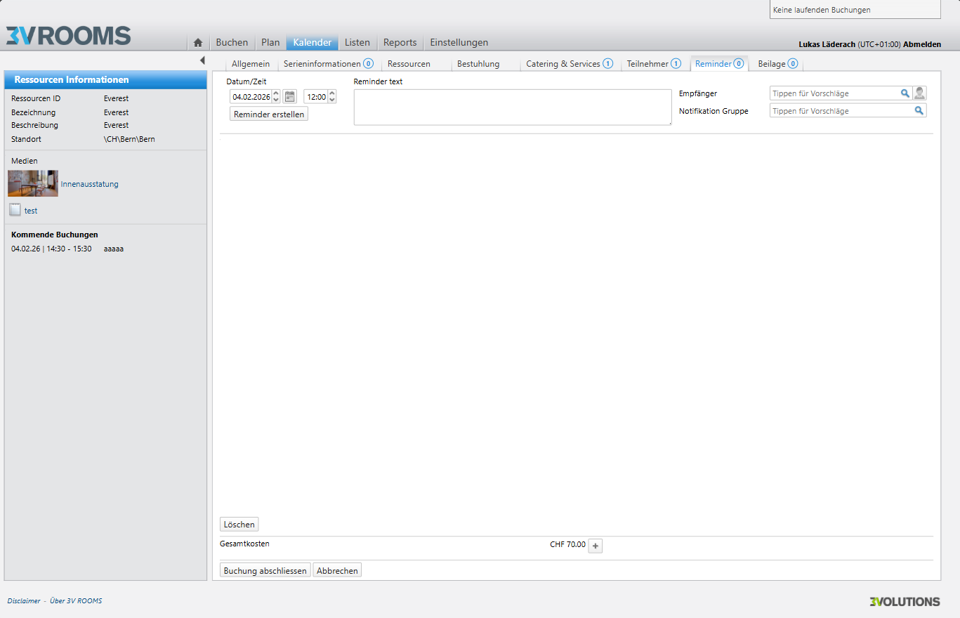
Reminder-Reiter in der Detailbuchung (Datum/Zeit, Text und Empfänger/Gruppe)
Wichtig
Ein Reminder wird erst verbindlich, wenn Sie die Buchung am Schluss speichern/bestätigen. Wenn Sie die Detailbuchung schliessen, ohne zu speichern, wird der Reminder nicht übernommen.Reminder erstellen (Schritt-für-Schritt)
- Öffnen Sie eine Buchung in der Detailbuchung und wechseln Sie zum Reiter „Reminder“.
- Erfassen Sie die gewünschten Angaben:
- Datum/Zeit: Wann soll die E-Mail verschickt werden?
- Reminder text: Was soll in der Nachricht stehen?
- Empfänger: An welche Person soll die Nachricht gehen?
- Notifikation Gruppe (optional): Alternativ oder zusätzlich können Sie eine Gruppe auswählen.
- Klicken Sie auf „Reminder erstellen“.
- Schliessen Sie die Buchung wie gewohnt ab (z.B. „Buchung abschliessen“ → „Reservation bestätigen“).
Hinweis
Sie müssen mindestens einen Empfänger angeben: entweder Empfänger oder Notifikation Gruppe (oder beides).Reminder verwalten
- Mehrere Reminder: Pro Buchung können Sie bei Bedarf mehrere Reminder erfassen (z.B. unterschiedliche Zeitpunkte oder Empfänger).
- Löschen: Solange ein Reminder noch nicht verarbeitet wurde, kann er (je nach Berechtigung) wieder gelöscht werden.
Beispiele
- Empfang informieren: „Bitte ab 11:45 Gäste für Meeting ‚Projekt Kickoff‘ im Raum Everest empfangen.“
- Facility/Technik erinnern: „Beamer testen und Mikrofon bereitstellen – Start 14:00.“
- Catering-Hinweis: „Kaffee/ Wasser auffüllen – 15 Minuten vor Beginn.“
- Organisator:in erinnern: „Bitte Teams-Link prüfen und Präsentation bereithalten.“
Unterschied zu persönlichen Reminder-Einstellungen
Der Reiter „Reminder“ ist eine manuelle Nachricht zu einer konkreten Buchung. Davon unabhängig gibt es im Benutzerprofil persönliche Einstellungen, um automatische Reminder (z.B. X Minuten vor jeder Buchung) zu erhalten.
Mehr dazu: Einstellungen → Persönliche Einstellungen → Notifikation
Wenn etwas nicht klappt
- Reiter fehlt: Meist fehlt das Recht „Darf Reminder sehen“ → Administration kontaktieren.
- Meldung beim Erstellen: Häufig ist die Reminder-Notifikation für den Standort noch nicht eingerichtet/aktiv → Administration kontaktieren.
- Keine Empfänger auswählbar: Prüfen Sie, ob Sie bei Empfänger bzw. Notifikation Gruppe einen gültigen Eintrag gewählt haben.
- Reminder kommt nicht an: Prüfen Sie, ob der Reminder-Zeitpunkt in der Zukunft liegt und die Buchung gespeichert/bestätigt wurde. Prüfen Sie ausserdem, ob der Empfänger eine gültige E-Mail-Adresse hat. Falls weiterhin nichts ankommt: Administration kontaktieren.